🇪🇸 Español
Material suministrado
- Cable HDMI plano con conectores macho y hembra (dentro del conector impreso en 3D)
- Cable de extensión MicroSD
- Goauld con Tang Nano
- Extractor de Z80
- Tarjeta MicroSD con contenido
Pasos de instalación
Abrimos el MSX y localizamos la CPU, que está debajo de un condensador grande. Aflojamos el tornillo de la placa del condensador y la subimos ligeramente, con cuidado con los cables.
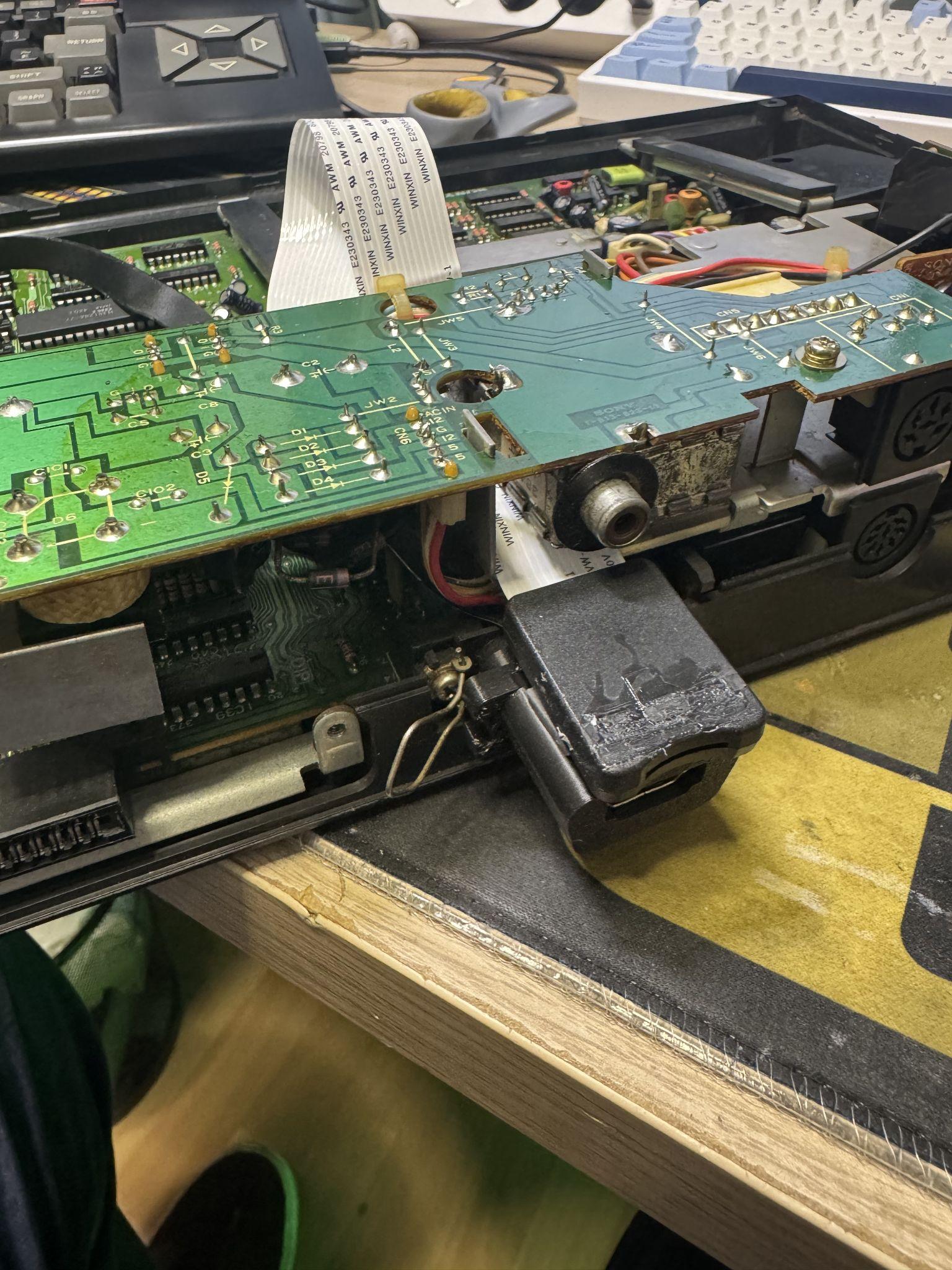
Pasamos el cable HDMI plano por debajo de la placa del conector de antena y el cable MicroSD por encima, sacándolos por la parte trasera del ordenador.
Conectamos el cable plano al conector, dentro de la pieza HDMI impresa en 3D con el lado blanco hacia abajo.
Insertamos el conector en el puerto de impresora tal como se muestra en la fotografía.
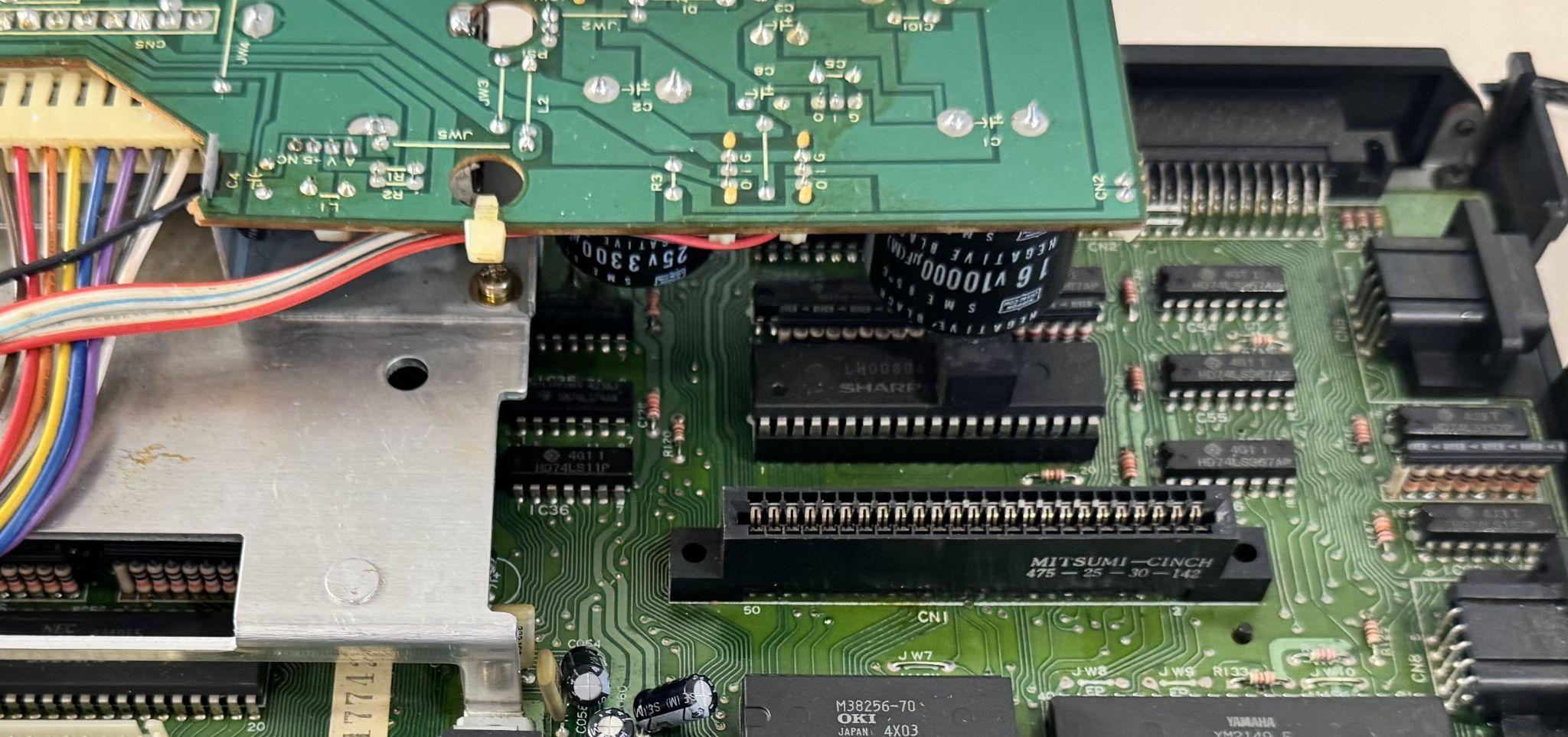
Devolvemos los cables al interior del ordenador.
Retiramos el Z80 con el extractor de CPU, tirando hacia arriba con firmeza y uniformidad para que salga por igual de ambos lados.
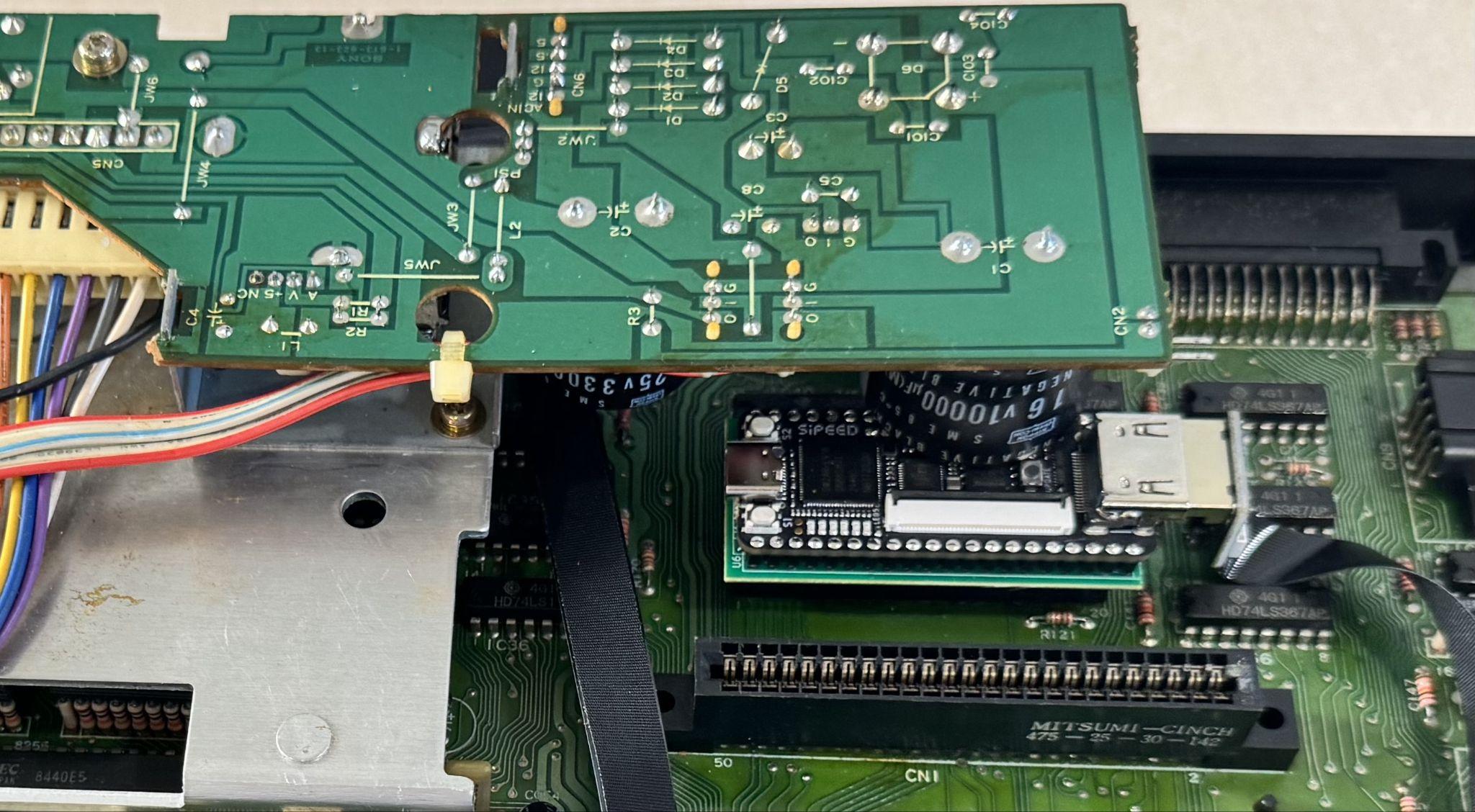
Colocamos el Goauld con el conector HDMI orientado hacia el lado de los Joysticks, asegurándonos de que ningún pin esté doblado y de que queda bien asentado.
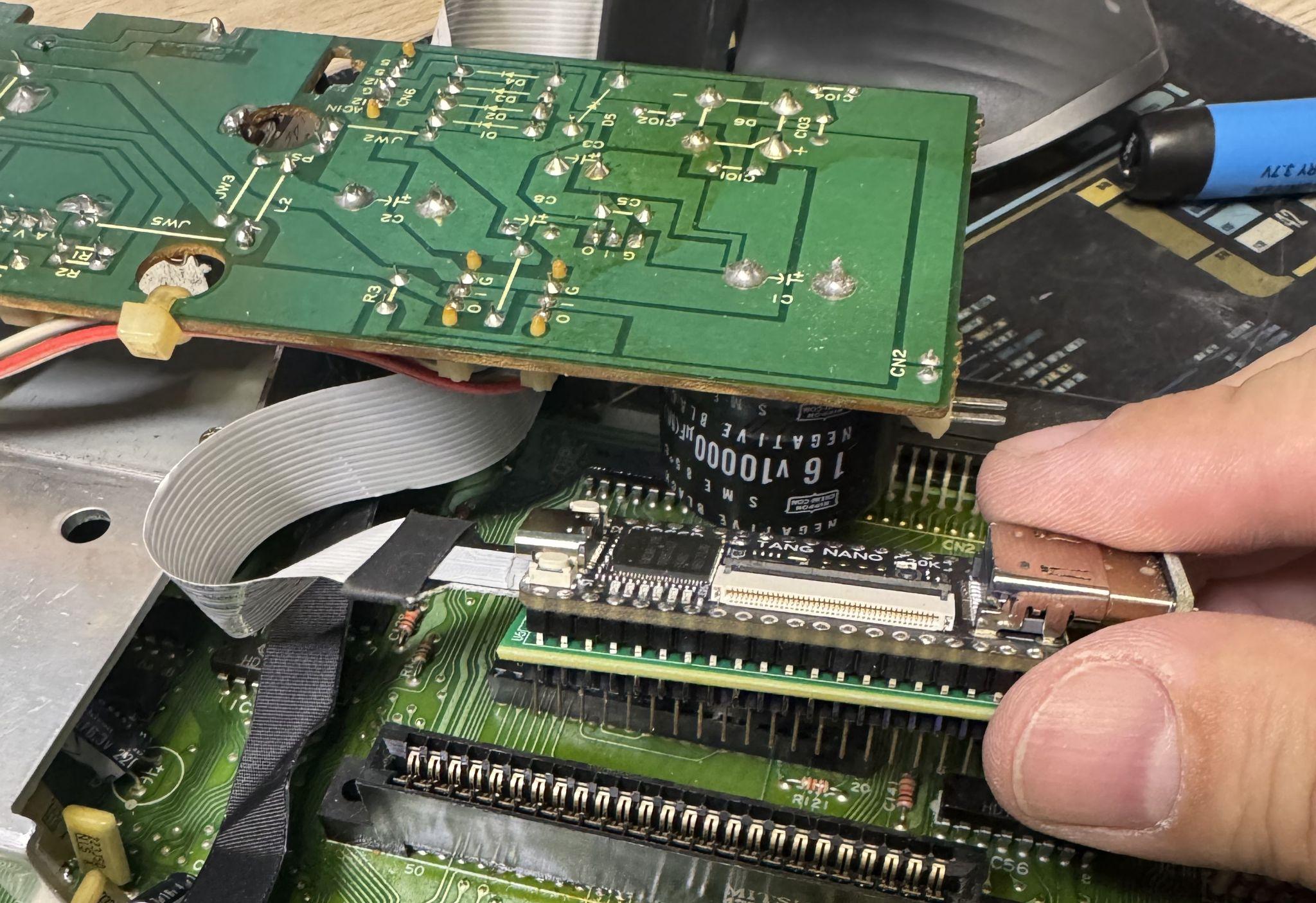
Podemos poner un pequeño plástico entre el condensador y el tubo del Goauld, aunque nuestras pruebas no indican problemas si no se pone nada. Recomendamos conectar el cable MicroSD al Tang Nano antes de colocar el tubo del Goauld.
Conectamos el otro extremo del cable HDMI al Tang Nano y ya podemos probar si funciona conectando un cable HDMI y encendiendo el ordenador.
Primera puesta en marcha
Cuando el ordenador arranque y aparezca el logo de MSX, pulsando G accederemos al menú de configuración del Goauld.
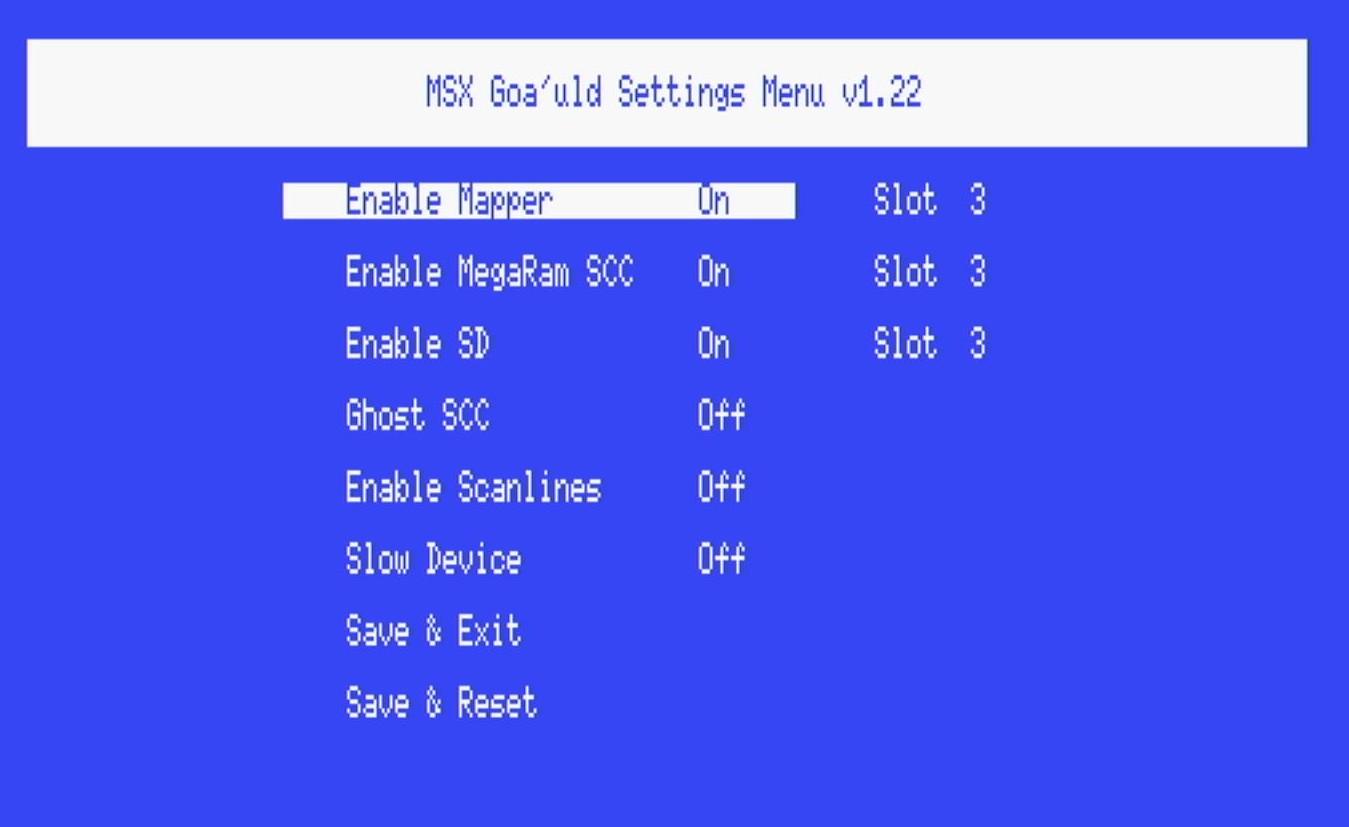
Esta configuración es solo temporal mientras el ordenador permanezca encendido; seguirá siendo válida incluso tras un reinicio.
Desde este menú podemos cambiar los slots del mapper (ahora es automático) y desactivar el uso de la tarjeta SD y los scanlines.
🇬🇧 English
Supplied Materials
- Flat HDMI cable with male and female connectors (inside the 3D-printed connector)
- MicroSD extension cable
- Goauld with Tang Nano
- Z80 extractor
- MicroSD card with content
Installation Steps
Open the MSX and locate the CPU, which is under a large capacitor. Loosen the screw on the capacitor plate and pull it slightly upwards, being careful with the wires.
Route the flat HDMI cable under the antenna connector board and the microSD cable over it, bringing them out the back of the computer.
Connect the flat cable to the connector, inside the 3D-printed HDMI piece with the white side facing down.
Insert the connector into the printer port as shown in the photo.
Route the cables back into the computer.
Remove the Z80 using the CPU puller, carefully but firmly pulling upwards so that it comes out evenly from both sides.
Place the Goauld with the HDMI connector facing the Joysticks side, making sure that no pins are bent and that it is properly seated.
You can put a little plastic between the capacitor and the Goauld tube, but our tests don’t indicate any problems if nothing is put there. We recommend connecting the Micro SD cable to the Tang Nano before attaching the Goauld tube.
Connect the other end of the HDMI cable to the Tang Nano and you can now test if it works by connecting an HDMI cable and starting the computer.
First Boot
When the computer starts and the MSX logo appears, pressing G will take you to the Goauld configuration menu.
This configuration is only temporary as long as the computer remains on; it will remain valid even after a restart.
From this menu, you can change the mapper slots (it’s now automatic) and disable the use of the SD card and scanlines.